
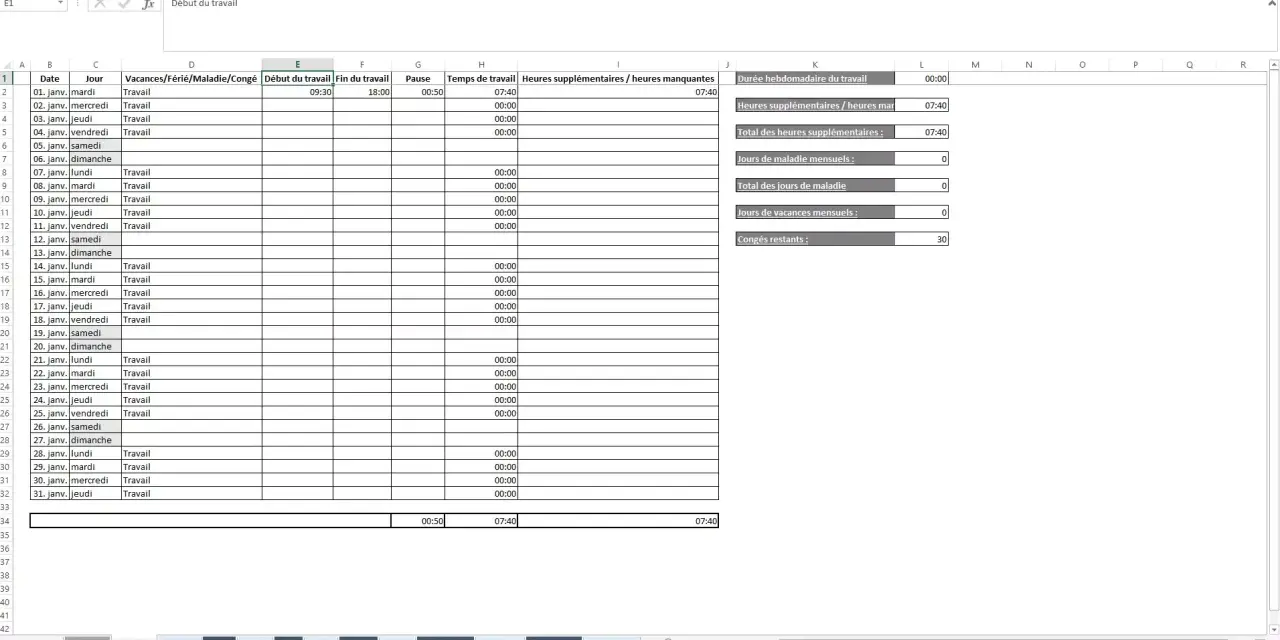
Dans un restaurant, quelques minutes mal saisies chaque jour peuvent fausser le total hebdomadaire, la préparation de la paie et l’organisation des services. Un tableau Excel bien conçu permet de suivre les heures réellement travaillées, les pauses, les coupures et les éventuels dépassements sans transformer le planning en casse-tête. Je vous montre ici une structure simple, les formules utiles et les précautions à prendre en France.
Un tableau fiable repose sur des horaires précis et des formules simples
- Colonnes indispensables : date, salarié, début, fin, pause et heures effectives.
- Format à utiliser : [h]:mm pour afficher correctement les totaux supérieurs à 24 heures.
- Services coupés : additionnez séparément le service du midi et celui du soir.
- Contrôle légal : comparez les heures saisies avec le contrat, les repos et la convention collective.
- Restauration : distinguez toujours le planning prévu des heures réellement effectuées.
Le bon tableau commence par des colonnes simples
Je recommande de partir d’un tableau quotidien plutôt que d’un planning mensuel trop chargé. Chaque ligne correspond à un salarié et une journée, ce qui facilite les corrections, les contrôles et le total par semaine.
| Date | Salarié | Début | Fin | Pause | Heures effectives | Heures prévues | Écart |
|---|---|---|---|---|---|---|---|
| 04/08 | Camille | 10:00 | 18:30 | 00:30 | 08:00 | 08:00 | 00:00 |
| 04/08 | Yanis | 18:00 | 23:45 | 00:15 | 05:30 | 05:00 | 00:30 |
Dans Excel, saisissez les horaires avec deux-points, par exemple 10:00 ou 23:45. La pause doit elle aussi être saisie comme une durée, et non comme un nombre décimal approximatif. Ainsi, 30 minutes s’écrivent 00:30, pas 0,30.
Les colonnes qui évitent les erreurs
Ajoutez une colonne « Type de service » avec des valeurs comme midi, soir, coupure ou renfort. Ce détail paraît secondaire, mais il aide à repérer rapidement un salarié affecté à deux services le même jour ou une modification faite au dernier moment.
Je conseille également de séparer les données de saisie des cellules de calcul. Les horaires peuvent être modifiés par le responsable, tandis que les colonnes de total restent protégées. Cette organisation limite les formules écrasées par inadvertance, un problème très fréquent dans les fichiers partagés.
Les formules Excel qui calculent vraiment les heures travaillées
Supposons que la colonne C contienne l’heure de début, la colonne D l’heure de fin et la colonne E la pause. Pour une journée classique, la formule des heures effectives est :
=D2-C2-E2
Formatez ensuite la cellule en [h]:mm. Le format entre crochets permet d’afficher un total de 38:30 au lieu de repartir à zéro après 24 heures.
Gérer un service qui finit après minuit
Un service de restauration peut commencer à 18:00 et se terminer à 01:00 le lendemain. Avec la formule simple, Excel considère parfois que l’heure de fin est antérieure à l’heure de début. Utilisez plutôt :
=SI(D2
Pour un service de 18:00 à 01:00 avec 30 minutes de pause, le résultat est 6:30. Cette formule est particulièrement utile pour les équipes du soir, mais elle ne remplace pas un contrôle de cohérence. Une erreur de saisie comme 01:00 au lieu de 13:00 peut aussi déclencher ce mécanisme.
Calculer une journée avec coupure
Pour un salarié qui travaille de 10:30 à 14:30 puis de 18:30 à 23:00, prévoyez quatre cellules horaires. La formule devient :
=(D2-C2)+(F2-E2)-G2
Dans cet exemple, C et D correspondent au premier service, E et F au second, et G au total des pauses éventuelles. Le résultat est 8:30. Je préfère cette méthode à une longue formule imbriquée, car elle reste lisible lorsque le planning change.
Convertir les heures en valeur décimale
Excel stocke 7 h 30 sous la forme d’une fraction de journée. Pour obtenir une valeur exploitable dans un calcul de salaire ou de coût, multipliez la durée par 24 :
=H2*24
Une durée de 7:30 devient ainsi 7,5 heures. Cette conversion est indispensable avant de multiplier par un taux horaire. La formule complète peut être =H2*24*$B$1, si le taux horaire se trouve en B1.
Passer du total quotidien au suivi hebdomadaire
Une fois les heures journalières calculées dans la colonne H, le total de la semaine s’obtient avec :
=SOMME(H2:H8)
Appliquez le format [h]:mm à cette cellule. Pour afficher le total en heures décimales, utilisez =SOMME(H2:H8)*24. Je recommande d’afficher les deux valeurs dans le récapitulatif, car 39:30 est plus lisible pour l’équipe tandis que 39,5 est plus pratique pour les calculs de paie.
Comparer les heures prévues et les heures réalisées
Ajoutez une colonne « Écart » avec la formule suivante :
=H2-G2
Si H2 contient les heures effectives et G2 les heures prévues, un résultat positif signale un dépassement. Une mise en forme conditionnelle peut colorer les écarts supérieurs à 00:15, seuil utile pour repérer les prolongations répétées sans faire ressortir chaque petite variation.
Le tableau ne doit pas seulement additionner les heures. Il doit aider à répondre à des questions concrètes : qui dépasse régulièrement son horaire, quel service manque de personnel, quelles coupures génèrent trop d’amplitude et quelles modifications ont été faites après la publication du planning.
Comprendre la référence des 35 heures
En France, la durée légale de référence d’un temps complet est de 35 heures par semaine, soit 151,67 heures par mois ou 1 607 heures par an. Cela ne signifie pas que tous les contrats sont organisés exactement sur 35 heures. Une convention collective ou un accord peut prévoir une autre organisation, notamment dans les cafés, hôtels et restaurants.
Les heures réalisées au-delà de la durée applicable peuvent relever des heures supplémentaires ou, pour un salarié à temps partiel, des heures complémentaires. Le taux de majoration dépend notamment de la convention collective et des accords en vigueur. Le tableau Excel doit donc servir de support de suivi, pas de calculateur juridique automatique.
Adapter le modèle aux contraintes de la restauration
La restaurationcumule plusieurs difficultés que les modèles génériques oublient souvent : services coupés, soirées qui se terminent après minuit, renforts le week-end et changements liés aux réservations. Un tableau utile doit permettre de distinguer l’horaire planifié de l’horaire réellement effectué.
| Situation | Organisation conseillée | Point de contrôle |
|---|---|---|
| Service continu | Début, fin, pause | Durée effective |
| Service coupé | Deux débuts et deux fins | Temps entre les services |
| Fermeture tardive | Formule avec passage au jour suivant | Date et heure de fin |
| Renfort ponctuel | Motif et validation du responsable | Écart avec le planning |
Ne pas confondre pause et temps de travail
Le temps de présence n’est pas toujours égal au temps de travail effectif. Une pause peut être déduite si le salarié peut réellement vaquer à ses occupations, tandis qu’un temps où il reste à la disposition de l’employeur peut répondre à une autre qualification.Le ministère du Travail rappelle qu’une pause minimale de 20 minutes consécutives doit être accordée lorsque le temps de travail quotidien atteint 6 heures. Le fichier doit donc permettre de noter la pause réellement prise, et pas seulement celle prévue sur le planning.
Surveiller les repos entre deux services
Les longues fermetures suivies d’une réouverture matinale sont un point sensible. Le repos quotidien de référence est de 11 heures consécutives, avec des règles particulières et des dérogations possibles selon les situations et les accords applicables.
Pour chaque salarié, ajoutez si possible une colonne « Fin du dernier service » et une colonne « Début du prochain service ». Une formule comme =A3-D2 peut calculer le repos entre deux journées, à condition que les cellules contiennent aussi les dates. C’est plus fiable que de comparer uniquement 23:30 et 10:00.
Les erreurs qui faussent les résultats
La première erreur consiste à saisir des heures sous forme de texte. Si Excel aligne la valeur à gauche ou refuse une soustraction, vérifiez le format de cellule et ressaisissez l’heure sous la forme 08:30. La deuxième erreur est de formater un total en « Heure » au lieu de « [h]:mm », ce qui masque les dépassements hebdomadaires.
- Écrire 7,30 au lieu de 7:30, ce qui mélange heures et minutes.
- Oublier la pause dans la formule de durée effective.
- Ne pas gérer minuit pour les services du soir.
- Modifier une formule en copiant-collant une valeur dans la colonne de calcul.
- Comparer une semaine réelle avec une base mensuelle sans tenir compte des congés, absences ou jours fériés.
J’ajoute toujours une colonne « Commentaire » pour noter une fermeture exceptionnelle, un remplacement ou une pause décalée. Cette trace paraît modeste, mais elle explique les écarts lorsque le fichier est relu plusieurs semaines plus tard.
Lire aussi : Jours fériés garantis en HCR - six jours à bien suivre
Excel ou logiciel de planning
Excel convient très bien à une petite équipe, à condition que le fichier soit tenu par une personne identifiée et sauvegardé dans un espace partagé. Dès que plusieurs responsables modifient les horaires en même temps, les erreurs de version et les doublons deviennent difficiles à maîtriser.
| Solution | Atout principal | Limite | Pour quel établissement |
|---|---|---|---|
| Excel | Souple et peu coûteux | Contrôles manuels | Petite équipe ou test initial |
| Modèle partagé | Travail à plusieurs | Risque de modification accidentelle | Restaurant avec plusieurs managers |
| Logiciel spécialisé | Planning, absences et historique centralisés | Abonnement et paramétrage | Équipe importante ou multi-site |
Pour une équipe de moins de dix personnes, un fichier Excel propre peut suffire. Au-delà, ou lorsque les horaires changent plusieurs fois par jour, un logiciel spécialisé devient souvent plus rentable que le temps passé à corriger les formules et à comparer plusieurs versions du planning.
Le détail qui rend votre planning vraiment exploitable
Commencez avec une structure légère : une ligne par salarié et par jour, des horaires au format heure, une formule protégée et un récapitulatif hebdomadaire. Testez le fichier avec trois cas avant de le diffuser : une journée normale, un service après minuit et une journée en coupure.
Ajoutez ensuite les contrôles utiles à votre établissement, notamment les écarts au planning, les repos entre services et les absences. Un tableau de calcul des heures de travail dans Excel est efficace lorsqu’il reste compréhensible, vérifiable et adapté à vos contrats plutôt que lorsqu’il accumule des automatismes difficiles à contrôler.
